
IT PC EASY
  • AKTUALNOŚCI
  • WINDOWS
    • Podstawy Windows
    • Optymalizacja Windows
    • Wirtualizacja
  • HARDWARE
  • OFFICE
  • YouTube
  • Web Development
    • JOOMLA
  • MOBILE
03 kwiecień 2021

Jak włączyć pokazywanie się sekund na zegarze na pasku Windows 10 ?

Czasem istnieje potrzeba odmierzenia czasu w sekundach, np. ilości sekund na stronie www itp. można instalować dodatkowe aplikacje, wtyczki itp. Ale najprostszym rozwiązaniem i najwygodniejszym jest włączenie wyświetlania sekund na pasku zadań Windows 10.

Rozwiązaniem jest zmiana w rejestrze systemu Windows 10.
1. Uruchamiamy edytor rejestru na koncie administratora wciskamy [Win]+[r] i wpisujemy: regedit i naciskamy [enter].
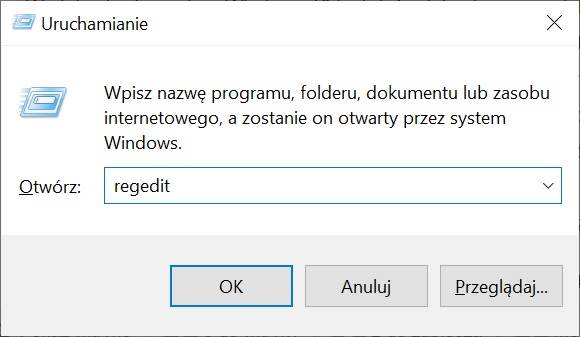
regedit

2. Wyszukujemy klucz: 
Komputer\HKEY_CURRENT_USER\SOFTWARE\Microsoft\Windows\CurrentVersion\Explorer\Advanced
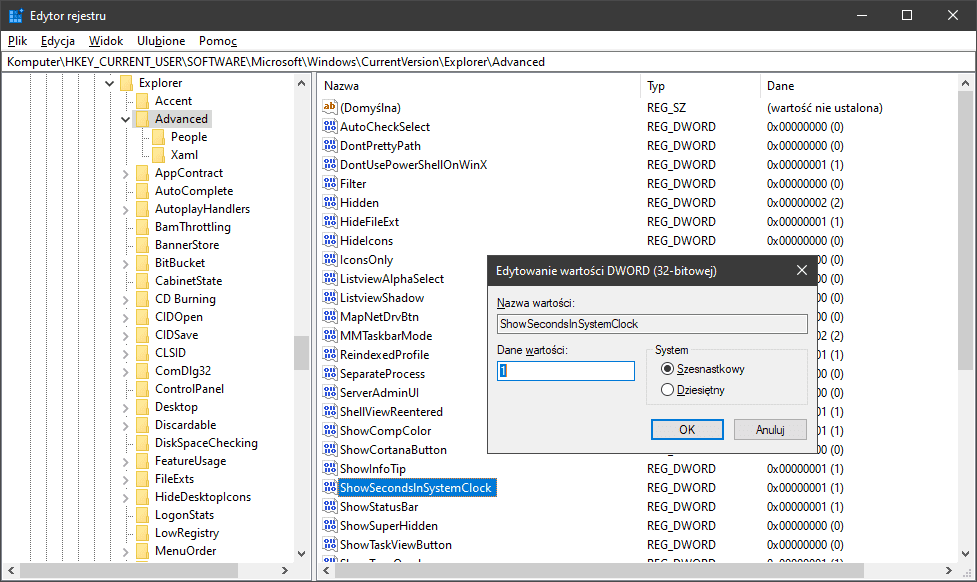
sekundy w windows103. Tworzymy nową wartość DWORD o nazwie: ShowSecondsInSystemClock i wartości 1

4. Restartujemy komputer - i mamy teraz na pasku Windows 10 dodatkowo sekundy obok godzin i minut.

Tu można kupić system Windows 10 Home:

Tu można kupić system Windows 10 Pro:

Tags: Windows 10, zegar, sekundnik, tricki Windows10

Najpopularniejsze artykuły

  • Optymalizacja: Jak włączyć plan zasilania Ultimate Performance, czyli "Najwyższa wydajność" oraz inne plany zasilania w systemie operacyjnym Windows 10.
  • Optymalizacja: Włączamy tryb AHCI w systemie Windows 10, czyli przyspieszamy pracę dysku twardego
  • Optymalizacja: Wyłączamy funkcje Prefetch i SuperFetch (SysMain) dla dysków SSD w systemie operacyjnym Windows 10
  • Optymalizacja: Oczyszczamy folder WinSxS w systemie Windows 10
  • MS Outlook 2016/2019 - zarządzanie listą autouzupełniania, czyli plik "Stream_Autocomplete"
© 2023 IT PC EASY. All Rights Reserved. Designed By Andrzejjan & contents Marek.
  • AKTUALNOŚCI
  • WINDOWS
    • Podstawy Windows
    • Optymalizacja Windows
    • Wirtualizacja
  • HARDWARE
  • OFFICE
  • YouTube
  • Web Development
  • MOBILE